Domain voip-conferencing.de kaufen?
Wir ziehen mit dem Projekt
voip-conferencing.de um.
Sind Sie am Kauf der Domain
voip-conferencing.de interessiert?
domain@kv-gmbh.de · 0541-91531010
Domain voip-conferencing.de kaufen?
Was bedeutet "I'm looking forward to our meeting"?
"Ich freue mich auf unser Treffen" bedeutet, dass die Person sich auf das bevorstehende Treffen freut und darauf gespannt ist. Es zeigt Vorfreude und Interesse an dem Treffen. **
Wie lässt sich die Sitzungssteuerung effektiv und zuverlässig in einer digitalen Konferenz- oder Meeting-Umgebung umsetzen?
Die Sitzungssteuerung in digitalen Konferenzen kann effektiv durch einen Moderator erfolgen, der die Agenda im Blick behält und die Diskussion lenkt. Die Nutzung von Tools wie virtuellen Handzeichen oder Chat-Funktionen kann die Kommunikation und Interaktion verbessern. Regelmäßige Pausen und klare Zeitvorgaben helfen, die Sitzung effizient zu gestalten und sicherzustellen, dass alle Teilnehmer zu Wort kommen. **
Ähnliche Suchbegriffe für PDFMarkz-SE-PDF-to
Top-Angebote
Produkte zum Begriff PDFMarkz-SE-PDF-to:
-
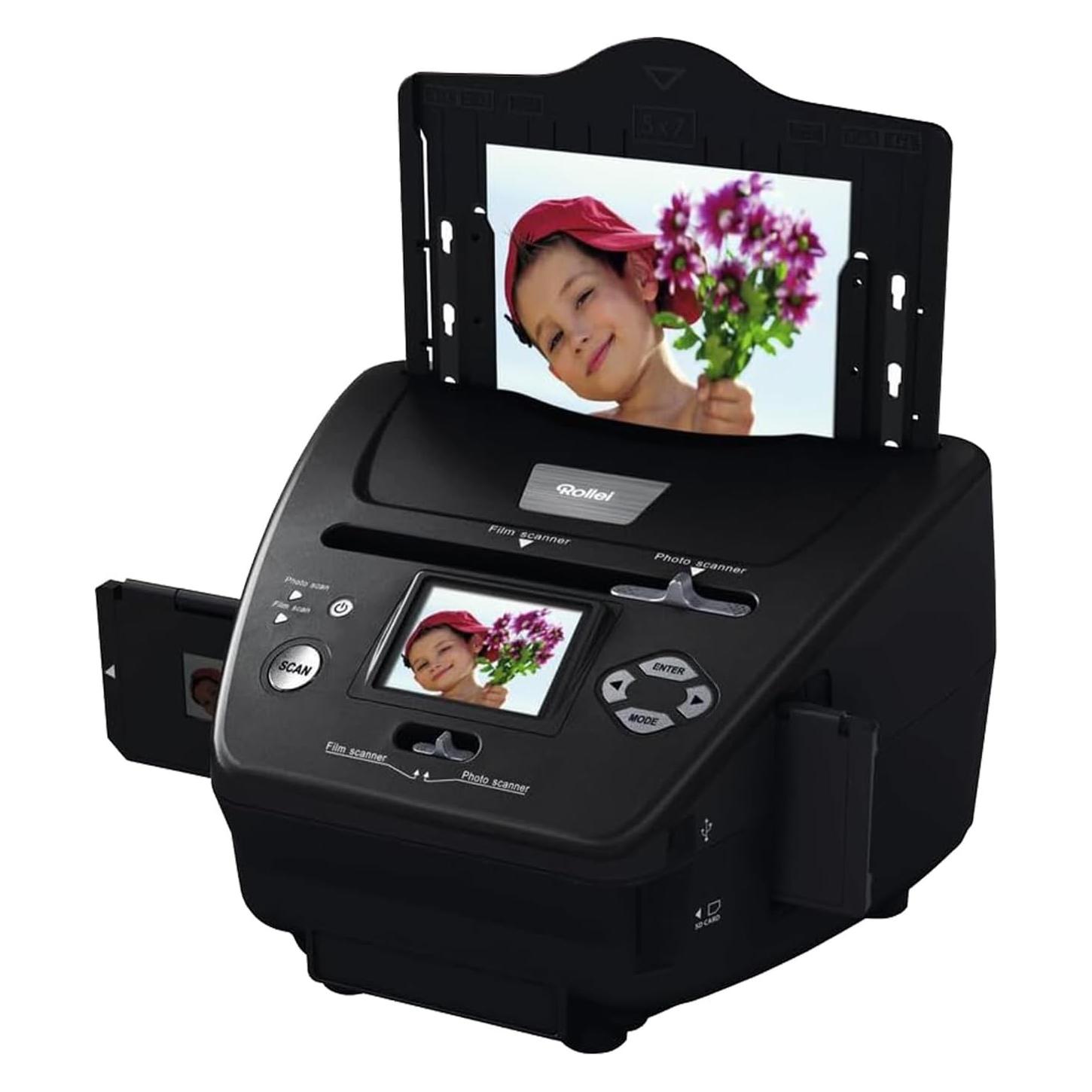
Rollei, Scanner, PDF-S 240 SE (USB)Dias, Negative und Fotos fristen im Zeitalter von Internet und Digitalfotografie ein kümmerliches Dasein in Magazinen, Ordnern, Schuhkartons und Zigarrenkisten. Schade, dass sie nicht den Weg auf Webseiten und Social-Media-Plattformen finden. Und die reinste Katastrophe, wenn die gesammelten Erinnerungen nach und nach verblassen und dem Zahn der Zeit anheimfallen.119,00 €*Versand: 0,00 €Sichere Weiterleitung zum Anbieter
-
Aiseesoft PDF to Image ConverterDas beste PDF zu Bild Konverter-Tool zu konvertieren PDF zu JPEG, PNG, GIF, BMP, TGA, PPM, TIFF und JPEG 2000 mit brillanten Batch-Konvertierung Funktion und super schnelle Geschwindigkeit. Konvertieren Sie einfach PDF Aiseesoft PDF to Image Converter ist in der Lage, PDF-Dateien in eine Vielzahl von Bilddateien mit hoher Qualität umzuwandeln. Mit diesem All-in-One PDF zu Bild Konvertierungstool, können Sie leicht die PDF-Datei in JPEG, PNG, GIF, BMP, TGA, PPM, TIFF und JPEG 2000 umwandeln. Legen Sie den zu konvertierenden Seitenbereich frei fest Sie können alle Seiten oder mehrere Seiten Ihrer PDF-Dateien für die Konvertierung auswählen. In der Option "Bereich" können Sie Seitenzahlen oder durch Kommata getrennte Seitenbereiche eingeben. Außerdem bietet es Ihnen ein Vorschaufenster, so dass Sie die Ziel-PDF-Seiten bequem ansehen und auswählen können. Machen Sie die Ausgabebilder bequem für professionelle Bildbearbeitungssoftware bearbeitbar Mit diesem intelligenten Programm zur Umwandlung von PDF in Bilder können Sie PDF-Dateien in einige Bildformate wie PNG, JPEG und andere konvertieren, die mit Adobe Photoshop, Pixlr, GIMP, Serif PhotoPlus X8, iPiccy und anderen professionellen Bildbearbeitungsprogrammen kompatibel sind. Einfaches Anpassen des erwarteten Bildeffekts Mit dieser Software zur Konvertierung von PDF in Bilder können Sie die Bildgröße (Pixel/Auflösung) und die Farbe (Monochrom/Graustufen/Farbig) nach Ihren Wünschen einstellen, damit Sie individuelle Bilder erstellen können. Für die Ausgabe von Bildern im JPEG-Format können Sie die Qualität an Ihre Bedürfnisse anpassen. Und für das GIF- und TIFF-Format können Sie die Option "Mehrseitig" wählen, um die Ausgabebilder in einer einzigen Datei zu speichern; auch für das GIF-Format können Sie die Abspielgeschwindigkeit für mehrere Seiten einstellen; Sie können sogar die Komprimierung für die Ausgabe im TIFF-Format wählen. Grundlegende Funktionen Unterstützt Batch-Konvertierung Sie können mehr als eine PDF-Datei importieren und verschiedene Bildformate gleichzeitig ausgeben. Vorschau der PDF-Quelldatei Sie können die PDF-Datei Seite für Seite im Vorschaufenster ansehen. Anpassen der Ausgabeeinstellungen Neben vielen Ausgabeformaten können Sie wählen, ob die konvertierte Datei im Quellordner oder in einem benutzerdefinierten Zielordner abgelegt werden soll. Automatisch auf Aktualisierungen prüfen In den Einstellungen können Sie festlegen, dass automatisch jeden Tag/Woche/Monat nach Aktualisierungen gesucht werden soll. Wie verwendet man PDF to Image Converter? Step 1. Launch PDF to Image Converter and click "Add File" to upload the PDF files you want to convert. Step 2. Click "Rename" to set the output PDF name. Then click "Output Format" to select the output image file format. Step 3. Click "Convert PDF" button to convert your PDF files to image file. Systemvorraussetzungen Betriebsystem: Windows 10/8/7 Intel Prozessor; 512MB RAM, Super VGA (800×600)Auflösung, 16-bit Grafikkarte oder höher Hinweis: Lebenslange Lizenz: Nach der Bestellung erhalten Sie eine Lizenz, mit der Sie das Produkt ein Leben lang nutzen können. Alle während des Zahlungsvorgangs ausgetauschten Daten sind SSL-verschlüsselt. Nach Abschluss der Bestellung wird die Registrierungsinformation automatisch an Ihre E-Mail-Adresse gesendet. Unsere Produkte sind 100% virenfrei und unterstützen kostenlose Updates. Benötigen Sie mehrere Lizenzen? Ist die Bestellung fehlgeschlagen? Bitte kontaktieren Sie uns per E-Mail24,95 €*Versand: 0,00 €Sichere Weiterleitung zum Anbieter


-
Wie kann man das Bild mit honestech VHS to DVD 20 SE vergrößern?
Mit honestech VHS to DVD 20 SE können Sie das Bild nicht direkt vergrößern. Sie können jedoch versuchen, die Auflösung des Videos zu erhöhen, indem Sie die Einstellungen für die Videoausgabe ändern. Beachten Sie jedoch, dass dies zu einer Verschlechterung der Bildqualität führen kann. Eine bessere Option wäre es, das Video nach der Aufnahme in einer Videobearbeitungssoftware zu vergrößern. **
-
Wie funktioniert Online Meeting?
Online-Meetings werden über spezielle Plattformen oder Software wie Zoom, Microsoft Teams oder Skype abgehalten. Teilnehmer erhalten einen Link zur Einladung und können sich einfach per Klick einwählen. Während des Meetings können Teilnehmer miteinander über Video- und Audioverbindungen kommunizieren, Dateien teilen und gemeinsam an Dokumenten arbeiten. Moderatoren können das Meeting leiten, Teilnehmer stummschalten oder Bildschirme teilen. Nach dem Meeting können Aufzeichnungen oder Notizen geteilt werden. **
-
Was sind die wichtigsten Punkte, die auf einer Tagesordnung für ein Meeting oder eine Konferenz stehen sollten?
Die wichtigsten Punkte auf einer Tagesordnung für ein Meeting oder eine Konferenz sollten die Begrüßung und Vorstellung der Teilnehmer, die Festlegung der Agenda und der Zeitplan sowie die Diskussion und Entscheidungsfindung zu den vorher festgelegten Themen sein. Es ist auch wichtig, Zeit für Fragen und Feedback der Teilnehmer einzuplanen, um sicherzustellen, dass alle wichtigen Punkte besprochen werden können. Am Ende sollte ein Ausblick auf die nächsten Schritte und Verantwortlichkeiten gegeben werden. **
-
Wie erstelle ich einen sicheren Meeting-Link für eine Videokonferenz?
1. Verwende eine sichere Videokonferenzplattform wie Zoom oder Microsoft Teams. 2. Generiere einen eindeutigen Meeting-Link, der nicht leicht zu erraten ist. 3. Teile den Link nur mit den Teilnehmern, die du einladen möchtest, und setze ein Passwort für zusätzliche Sicherheit. **

Wie funktioniert ein Online Meeting?
Ein Online-Meeting wird in der Regel über eine spezielle Software oder Plattform abgehalten, die es den Teilnehmern ermöglicht, sich virtuell zu versammeln. Die Teilnehmer erhalten einen Einladungslink oder eine Meeting-ID, über die sie dem Meeting beitreten können. Während des Meetings können die Teilnehmer miteinander kommunizieren, indem sie Video- und Audioverbindungen nutzen. Es gibt oft auch Funktionen wie Bildschirmfreigabe, Chat und Abstimmungen, um die Interaktion zu erleichtern. Nach dem Meeting können Aufzeichnungen, Notizen und Dateien für die Teilnehmer zur Verfügung gestellt werden. **
Was sind die wichtigsten Tipps für ein effektives virtuelles Meeting?
1. Vorbereitung ist entscheidend: Stelle sicher, dass alle Teilnehmer vorab informiert sind und die nötigen technischen Voraussetzungen erfüllen. 2. Halte das Meeting strukturiert und fokussiert, um Zeitverschwendung zu vermeiden. 3. Nutze interaktive Tools wie Chat-Funktionen oder Umfragen, um die Beteiligung aller Teilnehmer sicherzustellen. **
Top-Angebote
Produkte zum Begriff PDFMarkz-SE-PDF-to:
-
Rollei, Scanner, PDF-S 240 SE (USB)Dias, Negative und Fotos fristen im Zeitalter von Internet und Digitalfotografie ein kümmerliches Dasein in Magazinen, Ordnern, Schuhkartons und Zigarrenkisten. Schade, dass sie nicht den Weg auf Webseiten und Social-Media-Plattformen finden. Und die reinste Katastrophe, wenn die gesammelten Erinnerungen nach und nach verblassen und dem Zahn der Zeit anheimfallen.119,00 €*Versand: 0,00 €Sichere Weiterleitung zum Anbieter
-
Was bedeutet "I'm looking forward to our meeting"?
"Ich freue mich auf unser Treffen" bedeutet, dass die Person sich auf das bevorstehende Treffen freut und darauf gespannt ist. Es zeigt Vorfreude und Interesse an dem Treffen. **
-
Wie lässt sich die Sitzungssteuerung effektiv und zuverlässig in einer digitalen Konferenz- oder Meeting-Umgebung umsetzen?
Die Sitzungssteuerung in digitalen Konferenzen kann effektiv durch einen Moderator erfolgen, der die Agenda im Blick behält und die Diskussion lenkt. Die Nutzung von Tools wie virtuellen Handzeichen oder Chat-Funktionen kann die Kommunikation und Interaktion verbessern. Regelmäßige Pausen und klare Zeitvorgaben helfen, die Sitzung effizient zu gestalten und sicherzustellen, dass alle Teilnehmer zu Wort kommen. **
-
Wie kann man das Bild mit honestech VHS to DVD 20 SE vergrößern?
Mit honestech VHS to DVD 20 SE können Sie das Bild nicht direkt vergrößern. Sie können jedoch versuchen, die Auflösung des Videos zu erhöhen, indem Sie die Einstellungen für die Videoausgabe ändern. Beachten Sie jedoch, dass dies zu einer Verschlechterung der Bildqualität führen kann. Eine bessere Option wäre es, das Video nach der Aufnahme in einer Videobearbeitungssoftware zu vergrößern. **
-
Wie funktioniert Online Meeting?
Online-Meetings werden über spezielle Plattformen oder Software wie Zoom, Microsoft Teams oder Skype abgehalten. Teilnehmer erhalten einen Link zur Einladung und können sich einfach per Klick einwählen. Während des Meetings können Teilnehmer miteinander über Video- und Audioverbindungen kommunizieren, Dateien teilen und gemeinsam an Dokumenten arbeiten. Moderatoren können das Meeting leiten, Teilnehmer stummschalten oder Bildschirme teilen. Nach dem Meeting können Aufzeichnungen oder Notizen geteilt werden. **
Ähnliche Suchbegriffe für PDFMarkz-SE-PDF-to
-
Aiseesoft PDF to Image ConverterDas beste PDF zu Bild Konverter-Tool zu konvertieren PDF zu JPEG, PNG, GIF, BMP, TGA, PPM, TIFF und JPEG 2000 mit brillanten Batch-Konvertierung Funktion und super schnelle Geschwindigkeit. Konvertieren Sie einfach PDF Aiseesoft PDF to Image Converter ist in der Lage, PDF-Dateien in eine Vielzahl von Bilddateien mit hoher Qualität umzuwandeln. Mit diesem All-in-One PDF zu Bild Konvertierungstool, können Sie leicht die PDF-Datei in JPEG, PNG, GIF, BMP, TGA, PPM, TIFF und JPEG 2000 umwandeln. Legen Sie den zu konvertierenden Seitenbereich frei fest Sie können alle Seiten oder mehrere Seiten Ihrer PDF-Dateien für die Konvertierung auswählen. In der Option "Bereich" können Sie Seitenzahlen oder durch Kommata getrennte Seitenbereiche eingeben. Außerdem bietet es Ihnen ein Vorschaufenster, so dass Sie die Ziel-PDF-Seiten bequem ansehen und auswählen können. Machen Sie die Ausgabebilder bequem für professionelle Bildbearbeitungssoftware bearbeitbar Mit diesem intelligenten Programm zur Umwandlung von PDF in Bilder können Sie PDF-Dateien in einige Bildformate wie PNG, JPEG und andere konvertieren, die mit Adobe Photoshop, Pixlr, GIMP, Serif PhotoPlus X8, iPiccy und anderen professionellen Bildbearbeitungsprogrammen kompatibel sind. Einfaches Anpassen des erwarteten Bildeffekts Mit dieser Software zur Konvertierung von PDF in Bilder können Sie die Bildgröße (Pixel/Auflösung) und die Farbe (Monochrom/Graustufen/Farbig) nach Ihren Wünschen einstellen, damit Sie individuelle Bilder erstellen können. Für die Ausgabe von Bildern im JPEG-Format können Sie die Qualität an Ihre Bedürfnisse anpassen. Und für das GIF- und TIFF-Format können Sie die Option "Mehrseitig" wählen, um die Ausgabebilder in einer einzigen Datei zu speichern; auch für das GIF-Format können Sie die Abspielgeschwindigkeit für mehrere Seiten einstellen; Sie können sogar die Komprimierung für die Ausgabe im TIFF-Format wählen. Grundlegende Funktionen Unterstützt Batch-Konvertierung Sie können mehr als eine PDF-Datei importieren und verschiedene Bildformate gleichzeitig ausgeben. Vorschau der PDF-Quelldatei Sie können die PDF-Datei Seite für Seite im Vorschaufenster ansehen. Anpassen der Ausgabeeinstellungen Neben vielen Ausgabeformaten können Sie wählen, ob die konvertierte Datei im Quellordner oder in einem benutzerdefinierten Zielordner abgelegt werden soll. Automatisch auf Aktualisierungen prüfen In den Einstellungen können Sie festlegen, dass automatisch jeden Tag/Woche/Monat nach Aktualisierungen gesucht werden soll. Wie verwendet man PDF to Image Converter? Step 1. Launch PDF to Image Converter and click "Add File" to upload the PDF files you want to convert. Step 2. Click "Rename" to set the output PDF name. Then click "Output Format" to select the output image file format. Step 3. Click "Convert PDF" button to convert your PDF files to image file. Systemvorraussetzungen Betriebsystem: Windows 10/8/7 Intel Prozessor; 512MB RAM, Super VGA (800×600)Auflösung, 16-bit Grafikkarte oder höher Hinweis: Lebenslange Lizenz: Nach der Bestellung erhalten Sie eine Lizenz, mit der Sie das Produkt ein Leben lang nutzen können. Alle während des Zahlungsvorgangs ausgetauschten Daten sind SSL-verschlüsselt. Nach Abschluss der Bestellung wird die Registrierungsinformation automatisch an Ihre E-Mail-Adresse gesendet. Unsere Produkte sind 100% virenfrei und unterstützen kostenlose Updates. Benötigen Sie mehrere Lizenzen? Ist die Bestellung fehlgeschlagen? Bitte kontaktieren Sie uns per E-Mail24,95 €*Versand: 0,00 €Sichere Weiterleitung zum Anbieter
-
Aiseesoft Mac PDF to Image ConverterDie professionelle Software zur Umwandlung von PDF in Bilder, die PDF in JPEG, PNG, GIF, BMP, TGA, PPM, TIFF und JPEG 2000 mit hoher Ausgabequalität und schneller Geschwindigkeit umwandeln kann. PDF in JPG, PNG, GIF und weitere Bildformate auf dem Mac konvertieren Wie konvertiert man PDF in JPG? Verwenden Sie diesen Mac PDF to Image Converter. Er unterstützt die Konvertierung von PDF in JPEG auf dem Mac, so dass Sie diesen PDF-Dateikonverter als PDF-zu-JPEG-Konverter betrachten können. Außerdem werden verschiedene Bildformate unterstützt, darunter PNG, GIF, BMP, TGA, PPM, JPEG2000 und TIFF. Dann können die Benutzer das Ausgabebild mit gängigen Bildbetrachtern und tragbaren Geräten problemlos genießen. Ausgewählte oder alle PDF-Seiten auf dem Mac ändern Wenn Sie eine PDF-Datei mit vielen Seiten haben und nur ein paar Seiten umwandeln möchten, können Sie das mit dem Programm tun. Wie können Sie das tun? Mit dieser Mac-Version von PDF to image können Sie einen beliebigen Teil der PDF-Quelldatei exportieren, indem Sie bestimmte Seiten auswählen, und diese als JPG/PNG/GIF und mehr auf dem Mac speichern. Natürlich können Sie ein PDF in ein Bild konvertieren, wie Sie möchten. Diese Anwendung unterstützt auch die Stapelkonvertierung. Sie ermöglicht es den Benutzern, mehrere PDF-Dateien mit nur einer Konvertierung zu konvertieren. Ausgabeeinstellungen anpassen Dieser erstaunliche Mac PDF to Image Converter ermöglicht es Benutzern auch, die Ausgabeeinstellungen zu ändern. Sie können die Pixel- und DPI-Größe oder die Bildfarbe für alle Ausgabebilder einstellen und die Option "Mehrseiten" für die Formate GIF und TIFF wählen. Sie können sogar die Qualität für das JPEG-Format und die Kompression für das TIFF-Format einstellen. Konvertierte Bilder nach Belieben bearbeiten Manchmal mag man Bilder lieber als PDF-Dateien und möchte daher PDF in Bilder umwandeln, um die Bilder in Bildbearbeitungsprogrammen zu bearbeiten. Zum Beispiel können Benutzer PDF in TIFF konvertieren, um die TIFF-Bilddatei in Adobe Photoshop CS/CC oder GIMP zu bearbeiten. Mit dieser App zur Umwandlung von PDF in Bilder können Mac-Anwender die konvertierte JPEG/PNG/GIF/JPEG2000/BMP/TIFF-Datei in Adobe Photoshop CS/CC, GIMP, Affinity Photo, Sketch, Pixlr.com usw. bearbeiten. Wie man Mac PDF to Image Converter verwendet Schritt 1. Starten Sie Mac PDF to Image Converter und klicken Sie auf "Datei hinzufügen", um die PDF-Dateien hochzuladen, die Sie konvertieren möchten. Schritt 2. Klicken Sie auf "Output Format", um das passende Ausgabeformat aus der Dropdown-Liste zu wählen. Klicken Sie auf "Umbenennen", um den Namen der Ausgabe-PDF-Datei festzulegen. Schritt 3 . Klicken Sie auf die Schaltfläche "PDF konvertieren", um Ihre PDF-Dateien in Bilddateien auf dem Mac zu konvertieren. Systemvorraussetzungen Betriebsystem: Mac OS X 10.7 oder höher Intel Prozessor; 512MB RAM, Super VGA (800×600)Auflösung, 16-bit Grafikkarte oder höher Hinweis: Lebenslange Lizenz: Nach der Bestellung erhalten Sie eine Lizenz, mit der Sie das Produkt ein Leben lang nutzen können. Alle während des Zahlungsvorgangs ausgetauschten Daten sind SSL-verschlüsselt. Nach Abschluss der Bestellung wird die Registrierungsinformation automatisch an Ihre E-Mail-Adresse gesendet. Unsere Produkte sind 100% virenfrei und unterstützen kostenlose Updates. Benötigen Sie mehrere Lizenzen? Ist die Bestellung fehlgeschlagen? Bitte kontaktieren Sie uns per E-Mail19,95 €*Versand: 0,00 €Sichere Weiterleitung zum Anbieter
-
Was sind die wichtigsten Punkte, die auf einer Tagesordnung für ein Meeting oder eine Konferenz stehen sollten?
Die wichtigsten Punkte auf einer Tagesordnung für ein Meeting oder eine Konferenz sollten die Begrüßung und Vorstellung der Teilnehmer, die Festlegung der Agenda und der Zeitplan sowie die Diskussion und Entscheidungsfindung zu den vorher festgelegten Themen sein. Es ist auch wichtig, Zeit für Fragen und Feedback der Teilnehmer einzuplanen, um sicherzustellen, dass alle wichtigen Punkte besprochen werden können. Am Ende sollte ein Ausblick auf die nächsten Schritte und Verantwortlichkeiten gegeben werden. **
-
Wie erstelle ich einen sicheren Meeting-Link für eine Videokonferenz?
1. Verwende eine sichere Videokonferenzplattform wie Zoom oder Microsoft Teams. 2. Generiere einen eindeutigen Meeting-Link, der nicht leicht zu erraten ist. 3. Teile den Link nur mit den Teilnehmern, die du einladen möchtest, und setze ein Passwort für zusätzliche Sicherheit. **
-
Wie funktioniert ein Online Meeting?
Ein Online-Meeting wird in der Regel über eine spezielle Software oder Plattform abgehalten, die es den Teilnehmern ermöglicht, sich virtuell zu versammeln. Die Teilnehmer erhalten einen Einladungslink oder eine Meeting-ID, über die sie dem Meeting beitreten können. Während des Meetings können die Teilnehmer miteinander kommunizieren, indem sie Video- und Audioverbindungen nutzen. Es gibt oft auch Funktionen wie Bildschirmfreigabe, Chat und Abstimmungen, um die Interaktion zu erleichtern. Nach dem Meeting können Aufzeichnungen, Notizen und Dateien für die Teilnehmer zur Verfügung gestellt werden. **
-
Was sind die wichtigsten Tipps für ein effektives virtuelles Meeting?
1. Vorbereitung ist entscheidend: Stelle sicher, dass alle Teilnehmer vorab informiert sind und die nötigen technischen Voraussetzungen erfüllen. 2. Halte das Meeting strukturiert und fokussiert, um Zeitverschwendung zu vermeiden. 3. Nutze interaktive Tools wie Chat-Funktionen oder Umfragen, um die Beteiligung aller Teilnehmer sicherzustellen. **
* Alle Preise verstehen sich inklusive der gesetzlichen Mehrwertsteuer und ggf. zuzüglich Versandkosten. Die Angebotsinformationen basieren auf den Angaben des jeweiligen Shops und werden über automatisierte Prozesse aktualisiert. Eine Aktualisierung in Echtzeit findet nicht statt, so dass es im Einzelfall zu Abweichungen kommen kann. ** Hinweis: Teile dieses Inhalts wurden von KI erstellt.