Domain voip-conferencing.de kaufen?
Wir ziehen mit dem Projekt
voip-conferencing.de um.
Sind Sie am Kauf der Domain
voip-conferencing.de interessiert?
domain@kv-gmbh.de · 0541-91531010
Domain voip-conferencing.de kaufen?
Was ist ein Preset in Lightroom?
Was ist ein Preset in Lightroom? Ein Preset ist eine voreingestellte Kombination von Einstellungen in Adobe Lightroom, die auf ein Foto angewendet werden können, um schnell und einfach das Aussehen und den Stil des Bildes zu verändern. Presets können Farben, Kontrast, Belichtung, Schärfe und andere Parameter anpassen, um den gewünschten Effekt zu erzielen. Fotografen und Bildbearbeiter verwenden Presets, um ihren Workflow zu beschleunigen und einen konsistenten Look über ihre Fotos zu erreichen. Es gibt sowohl vordefinierte Presets als auch benutzerdefinierte Presets, die je nach Bedarf erstellt und angewendet werden können. **
Wo finde ich diesen Lightroom-Preset?
Es tut mir leid, aber ich kann keine spezifischen Orte oder Websites nennen, an denen du dieses Lightroom-Preset finden kannst. Es gibt jedoch viele Online-Ressourcen, auf denen du nach Lightroom-Presets suchen und sie herunterladen kannst. Du könntest zum Beispiel in Fotografie-Foren, auf Websites für Fotografie-Tutorials oder in Online-Marktplätzen für Lightroom-Presets suchen. **
Ähnliche Suchbegriffe für UrbanBase-Lightroom-Preset-Collection
Top-Angebote
Produkte zum Begriff UrbanBase-Lightroom-Preset-Collection:


-
Wie erstelle ich ein warmes und blasses Preset für Lightroom?
Um ein warmes und blasses Preset für Lightroom zu erstellen, kannst du die Temperatur und den Weißabgleich erhöhen, um einen warmen Farbton zu erzeugen. Reduziere die Sättigung und erhöhe die Belichtung, um das Bild blasser zu machen. Experimentiere mit den Einstellungen, bis du den gewünschten Effekt erzielst. **
-
Wie kann man in Lightroom herausfinden, welches Preset angewendet wurde?
In Lightroom kannst du herausfinden, welches Preset auf ein Foto angewendet wurde, indem du das Entwicklungsmodul öffnest und den Abschnitt "Vorgaben" auf der rechten Seite des Bildschirms aufrufst. Dort werden alle angewendeten Vorgaben angezeigt, einschließlich der Presets. Du kannst auf den Namen des Presets klicken, um weitere Informationen darüber zu erhalten. **
-
Kann ein Lightroom-Preset nur auf einen ausgewählten Bereich angewendet werden?
Nein, ein Lightroom-Preset kann nicht nur auf einen ausgewählten Bereich angewendet werden. Ein Preset ändert die Einstellungen für das gesamte Bild, einschließlich Farbe, Belichtung, Kontrast usw. Wenn du nur einen bestimmten Bereich bearbeiten möchtest, musst du dies manuell mit den Werkzeugen von Lightroom tun. **
-
Wie lade ich eine XMP-Datei für ein Lightroom-Preset in Wordpress hoch?
Um eine XMP-Datei für ein Lightroom-Preset in Wordpress hochzuladen, musst du zuerst sicherstellen, dass dein Wordpress-Theme das Hochladen von Dateien dieses Formats unterstützt. Wenn dies der Fall ist, kannst du die XMP-Datei über den Medien-Upload-Bereich in Wordpress hochladen. Anschließend kannst du das Preset in Lightroom importieren und auf deine Bilder anwenden. **
Wie kann ich in Lightroom ein Preset auf alle RAW-Bilder anwenden? Bitte um Hilfe.
Um ein Preset auf alle RAW-Bilder in Lightroom anzuwenden, kannst du den "Synchronisieren" oder "Automatisieren" Befehl verwenden. Wähle einfach das Bild aus, auf das du das Preset angewendet hast, und klicke dann auf "Entwickeln" > "Einstellungen synchronisieren" oder "Einstellungen automatisieren". Wähle die gewünschten Einstellungen aus und klicke dann auf "Synchronisieren" oder "Automatisieren", um das Preset auf alle ausgewählten Bilder anzuwenden. **
Was ist ein Preset?
Ein Preset ist eine voreingestellte Konfiguration oder Vorlage, die verwendet wird, um bestimmte Einstellungen oder Effekte in einer Software oder einem Gerät schnell anzuwenden. In der Fotografie beispielsweise können Presets verwendet werden, um das Aussehen von Bildern mit nur einem Klick zu verändern. In der Musikproduktion können Presets in Software-Synthesizern oder Effektgeräten voreingestellte Klänge oder Effekte enthalten. Auch in der Videobearbeitung werden Presets genutzt, um bestimmte visuelle Effekte oder Farbkorrekturen schnell anzuwenden. Insgesamt erleichtern Presets den Arbeitsablauf und sparen Zeit, indem sie vordefinierte Einstellungen bereitstellen, die einfach angewendet werden können. **
Top-Angebote
Produkte zum Begriff UrbanBase-Lightroom-Preset-Collection:
-
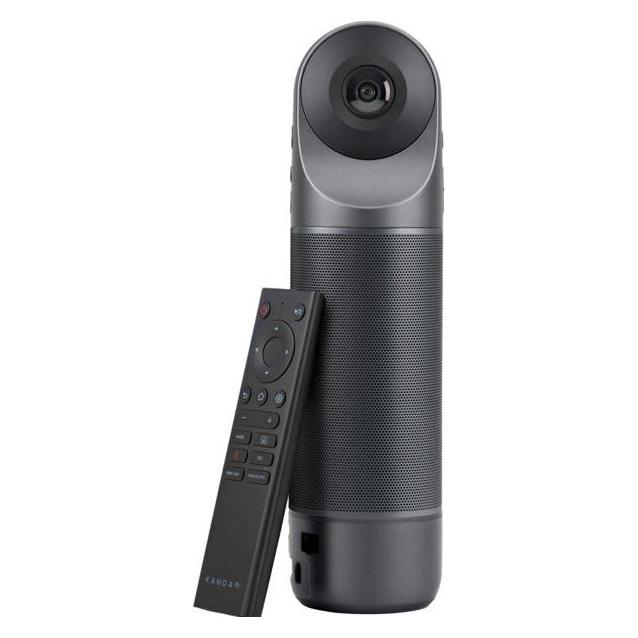
Kandao Meeting Pro 2 360 Grad Konferenz Kamera, Konferenzgerät, Grau, SchwarzDie Kandao Meeting Pro 2 ist eine hochmoderne 360° Konferenzkamera, die speziell für die Anforderungen moderner Besprechungen entwickelt wurde. Mit zwei Objektiven erfasst sie eine vollständige Rundumsicht, sodass alle Teilnehmenden im Raum sichtbar sind. Die Kamera passt den Bildausschnitt automatisch an und folgt den aktiven Sprecherinnen und Sprechern, was die Interaktion in hybriden Meetings erheblich erleichtert. Darüber hinaus sorgt die KI-gestützte Audiotechnologie für klaren Klang, indem sie Störgeräusche filtert und Hall mindert. Dies ermöglicht eine angenehme Gesprächsatmosphäre, selbst wenn mehrere Personen gleichzeitig sprechen. Die Meeting Pro 2 bietet zudem nützliche Assistenzfunktionen wie automatische Untertitel und Übersetzungen, die barrierefreie Konferenzen in mehreren Sprachen unterstützen. Die Umwandlung gesprochener Inhalte in Notizen erleichtert die spätere Auswertung von Meetings und trägt zur Effizienz bei. - 360°-Ansicht für vollständige Raumerfassung - Automatische Anpassung an aktive Sprecher - KI-gestützte Geräuschfilterung für klaren Klang - Automatische Untertitel und Übersetzungen für Barrierefreiheit.1189,00 €*Versand: 0,00 €Sichere Weiterleitung zum Anbieter
-
Was ist ein Preset in Lightroom?
Was ist ein Preset in Lightroom? Ein Preset ist eine voreingestellte Kombination von Einstellungen in Adobe Lightroom, die auf ein Foto angewendet werden können, um schnell und einfach das Aussehen und den Stil des Bildes zu verändern. Presets können Farben, Kontrast, Belichtung, Schärfe und andere Parameter anpassen, um den gewünschten Effekt zu erzielen. Fotografen und Bildbearbeiter verwenden Presets, um ihren Workflow zu beschleunigen und einen konsistenten Look über ihre Fotos zu erreichen. Es gibt sowohl vordefinierte Presets als auch benutzerdefinierte Presets, die je nach Bedarf erstellt und angewendet werden können. **
-
Wo finde ich diesen Lightroom-Preset?
Es tut mir leid, aber ich kann keine spezifischen Orte oder Websites nennen, an denen du dieses Lightroom-Preset finden kannst. Es gibt jedoch viele Online-Ressourcen, auf denen du nach Lightroom-Presets suchen und sie herunterladen kannst. Du könntest zum Beispiel in Fotografie-Foren, auf Websites für Fotografie-Tutorials oder in Online-Marktplätzen für Lightroom-Presets suchen. **
-
Wie erstelle ich ein warmes und blasses Preset für Lightroom?
Um ein warmes und blasses Preset für Lightroom zu erstellen, kannst du die Temperatur und den Weißabgleich erhöhen, um einen warmen Farbton zu erzeugen. Reduziere die Sättigung und erhöhe die Belichtung, um das Bild blasser zu machen. Experimentiere mit den Einstellungen, bis du den gewünschten Effekt erzielst. **
-
Wie kann man in Lightroom herausfinden, welches Preset angewendet wurde?
In Lightroom kannst du herausfinden, welches Preset auf ein Foto angewendet wurde, indem du das Entwicklungsmodul öffnest und den Abschnitt "Vorgaben" auf der rechten Seite des Bildschirms aufrufst. Dort werden alle angewendeten Vorgaben angezeigt, einschließlich der Presets. Du kannst auf den Namen des Presets klicken, um weitere Informationen darüber zu erhalten. **
Ähnliche Suchbegriffe für UrbanBase-Lightroom-Preset-Collection
-
Kann ein Lightroom-Preset nur auf einen ausgewählten Bereich angewendet werden?
Nein, ein Lightroom-Preset kann nicht nur auf einen ausgewählten Bereich angewendet werden. Ein Preset ändert die Einstellungen für das gesamte Bild, einschließlich Farbe, Belichtung, Kontrast usw. Wenn du nur einen bestimmten Bereich bearbeiten möchtest, musst du dies manuell mit den Werkzeugen von Lightroom tun. **
-
Wie lade ich eine XMP-Datei für ein Lightroom-Preset in Wordpress hoch?
Um eine XMP-Datei für ein Lightroom-Preset in Wordpress hochzuladen, musst du zuerst sicherstellen, dass dein Wordpress-Theme das Hochladen von Dateien dieses Formats unterstützt. Wenn dies der Fall ist, kannst du die XMP-Datei über den Medien-Upload-Bereich in Wordpress hochladen. Anschließend kannst du das Preset in Lightroom importieren und auf deine Bilder anwenden. **
-
Wie kann ich in Lightroom ein Preset auf alle RAW-Bilder anwenden? Bitte um Hilfe.
Um ein Preset auf alle RAW-Bilder in Lightroom anzuwenden, kannst du den "Synchronisieren" oder "Automatisieren" Befehl verwenden. Wähle einfach das Bild aus, auf das du das Preset angewendet hast, und klicke dann auf "Entwickeln" > "Einstellungen synchronisieren" oder "Einstellungen automatisieren". Wähle die gewünschten Einstellungen aus und klicke dann auf "Synchronisieren" oder "Automatisieren", um das Preset auf alle ausgewählten Bilder anzuwenden. **
-
Was ist ein Preset?
Ein Preset ist eine voreingestellte Konfiguration oder Vorlage, die verwendet wird, um bestimmte Einstellungen oder Effekte in einer Software oder einem Gerät schnell anzuwenden. In der Fotografie beispielsweise können Presets verwendet werden, um das Aussehen von Bildern mit nur einem Klick zu verändern. In der Musikproduktion können Presets in Software-Synthesizern oder Effektgeräten voreingestellte Klänge oder Effekte enthalten. Auch in der Videobearbeitung werden Presets genutzt, um bestimmte visuelle Effekte oder Farbkorrekturen schnell anzuwenden. Insgesamt erleichtern Presets den Arbeitsablauf und sparen Zeit, indem sie vordefinierte Einstellungen bereitstellen, die einfach angewendet werden können. **
* Alle Preise verstehen sich inklusive der gesetzlichen Mehrwertsteuer und ggf. zuzüglich Versandkosten. Die Angebotsinformationen basieren auf den Angaben des jeweiligen Shops und werden über automatisierte Prozesse aktualisiert. Eine Aktualisierung in Echtzeit findet nicht statt, so dass es im Einzelfall zu Abweichungen kommen kann. ** Hinweis: Teile dieses Inhalts wurden von KI erstellt.