Domain voip-conferencing.de kaufen?
Wir ziehen mit dem Projekt
voip-conferencing.de um.
Sind Sie am Kauf der Domain
voip-conferencing.de interessiert?
domain@kv-gmbh.de · 0541-91531010
Domain voip-conferencing.de kaufen?
Was benötige ich für ein Cisco Webex Meeting?
Um an einem Cisco Webex Meeting teilzunehmen, benötigen Sie einen Computer, ein Tablet oder ein Smartphone mit einer stabilen Internetverbindung. Sie müssen auch die Webex-App oder -Software herunterladen und installieren, um auf das Meeting zugreifen zu können. Es wird empfohlen, ein Headset oder ein Mikrofon und Lautsprecher zu verwenden, um die Audioqualität zu verbessern. **
Was ist ein Webex-Meeting?
Ein Webex-Meeting ist eine Online-Konferenz, die über die Webex-Plattform von Cisco abgehalten wird. Teilnehmer können sich über das Internet verbinden und gemeinsam in Echtzeit kommunizieren, indem sie Audio- und Videokonferenzen abhalten, Bildschirminhalte teilen und gemeinsam an Dokumenten arbeiten. Webex-Meetings ermöglichen es Personen, unabhängig von ihrem Standort an Besprechungen teilzunehmen und effektiv zusammenzuarbeiten. **
Ähnliche Suchbegriffe für Cisco-Webex-Codec-EQ
Top-Angebote
Produkte zum Begriff Cisco-Webex-Codec-EQ:
-
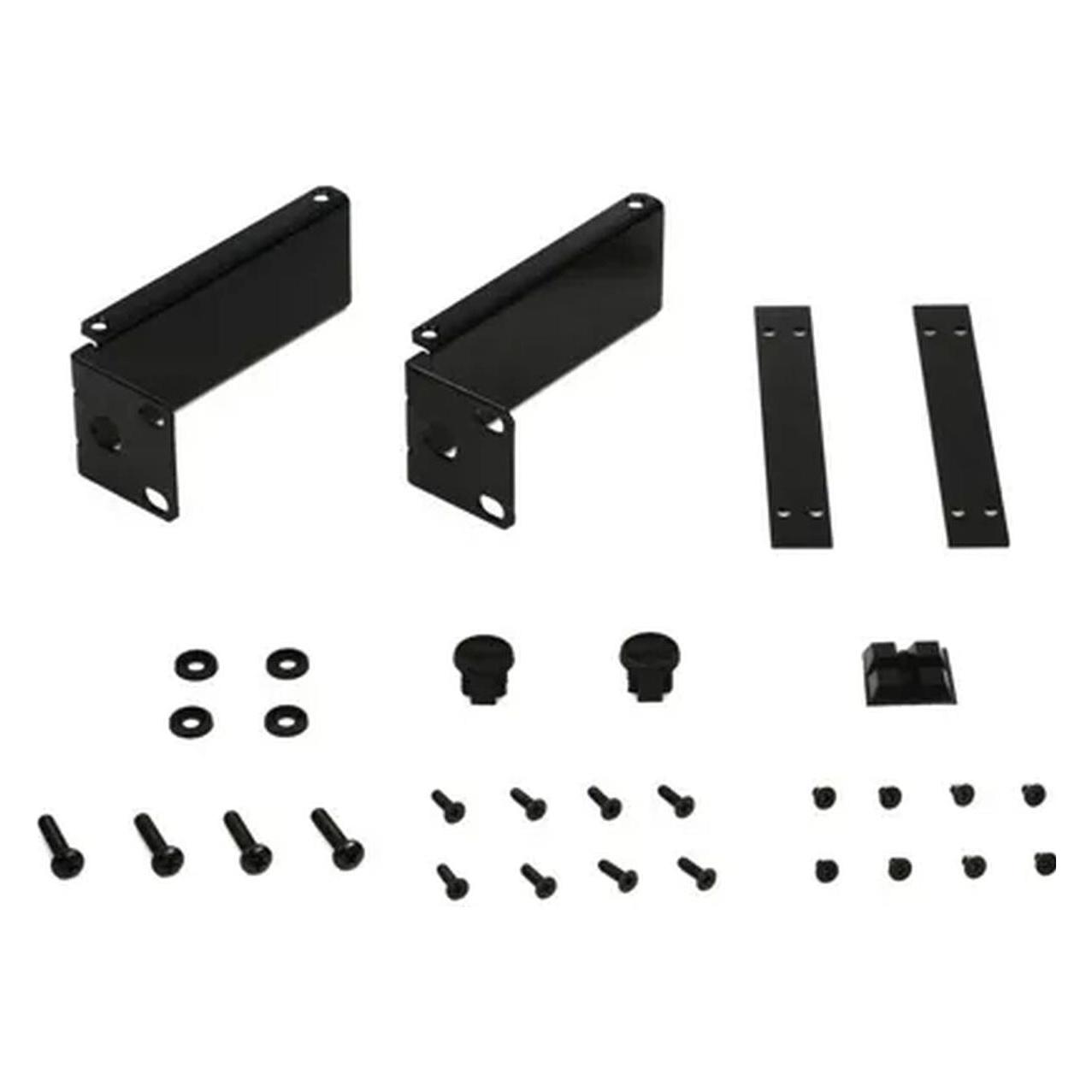
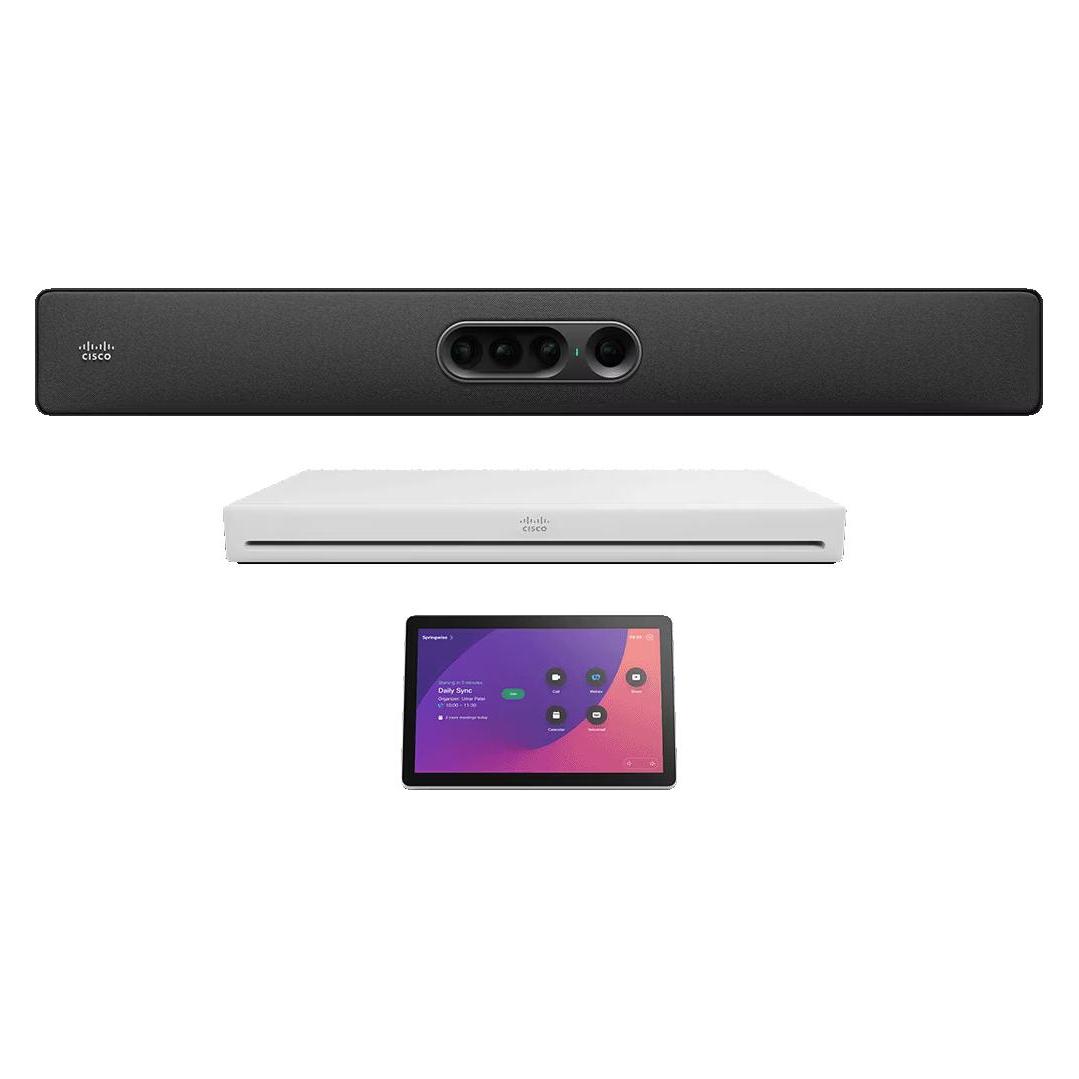
Cisco Webex Room Kit EQ, Konferenzgerät, SchwarzDas Cisco Room Kit EQ ist eine KI-gesteuerte Collaboration-Lösung, die eine Quad-Kamera mit mehreren Objektiven, die leistungsstarke Codec EQ-Computing-Engine und weitere Raumperipheriegeräte umfasst, um lebensechte Videokonferenzen auf jeder Plattform zu ermöglichen. Es lässt sich mit bis zu drei externen Bildschirmen integrieren und bietet eine unvergleichliche Kamera- und Audiointelligenz, um in grossen Konferenzräumen, Sitzungssälen, Schulungsräumen und Auditorien umfassendere Videokonferenzen und reichhaltige Inhaltserlebnisse zu schaffen.20969,00 €*Versand: 0,00 €Sichere Weiterleitung zum Anbieter


-
Wie kann ich das Webex-Meeting stummschalten?
Um das Webex-Meeting stummzuschalten, kannst du entweder auf das Mikrofon-Symbol in der Meeting-Steuerleiste klicken oder die Tastenkombination "Alt + M" verwenden. Dadurch wird dein Mikrofon stummgeschaltet und andere Teilnehmer können dich nicht hören. **
-
Warum gibt es keinen Sound bei dem Webex-Meeting?
Es gibt mehrere mögliche Gründe, warum es keinen Sound bei einem Webex-Meeting geben könnte. Es könnte ein Problem mit den Audioeinstellungen des Geräts geben, wie beispielsweise ein stummgeschalteter Lautsprecher oder ein falsch konfiguriertes Audiogerät. Es könnte auch sein, dass der Host des Meetings die Audiofunktionen deaktiviert hat oder dass es allgemeine technische Probleme mit der Webex-Plattform gibt. Es ist ratsam, die Audioeinstellungen zu überprüfen, den Host zu kontaktieren und sicherzustellen, dass die neueste Version der Webex-Software verwendet wird. **
-
Warum höre ich keinen Ton bei dem Webex-Meeting?
Es gibt mehrere mögliche Gründe, warum du keinen Ton bei dem Webex-Meeting hörst. Es könnte sein, dass deine Lautsprecher oder Kopfhörer nicht richtig angeschlossen oder eingeschaltet sind. Es könnte auch sein, dass deine Audioeinstellungen in Webex nicht korrekt konfiguriert sind oder dass es ein Problem mit deinem Internetverbindung gibt. Überprüfe diese Faktoren und stelle sicher, dass alles richtig eingestellt ist, um den Ton zu hören. **
-
Wie kann der Kamerazugriff für ein Vorstellungsgespräch über Cisco Webex erlaubt werden?
Um den Kamerazugriff für ein Vorstellungsgespräch über Cisco Webex zu erlauben, müssen Sie sicherstellen, dass Ihre Kamera ordnungsgemäß angeschlossen und eingeschaltet ist. Überprüfen Sie die Einstellungen in der Webex-Anwendung, um sicherzustellen, dass die Kamera aktiviert ist und dass Webex Zugriff darauf hat. Wenn Sie immer noch Probleme haben, kann es hilfreich sein, die Webex-Supportseite zu konsultieren oder den technischen Support von Cisco zu kontaktieren. **
Wie kann ich ein Webex-Meeting im Vordergrund anzeigen lassen?
Um ein Webex-Meeting im Vordergrund anzuzeigen, kannst du den Vollbildmodus aktivieren. Klicke dazu auf das Symbol für den Vollbildmodus in der oberen rechten Ecke des Meeting-Fensters. Dadurch wird das Meeting-Fenster über andere geöffnete Anwendungen gelegt und bleibt im Vordergrund, bis du den Vollbildmodus wieder deaktivierst. **
Wie melde ich mich bei der Webex App für eine Videokonferenz an?
Um sich bei der Webex App für eine Videokonferenz anzumelden, müssen Sie zunächst die App auf Ihrem Gerät installieren. Anschließend öffnen Sie die App und klicken auf "Anmelden". Geben Sie Ihre Anmeldeinformationen ein, wie z.B. Ihre E-Mail-Adresse und Ihr Passwort, und klicken Sie auf "Anmelden". Sobald Sie angemeldet sind, können Sie eine Videokonferenz starten oder einer bestehenden Konferenz beitreten. **
Top-Angebote
Produkte zum Begriff Cisco-Webex-Codec-EQ:
-
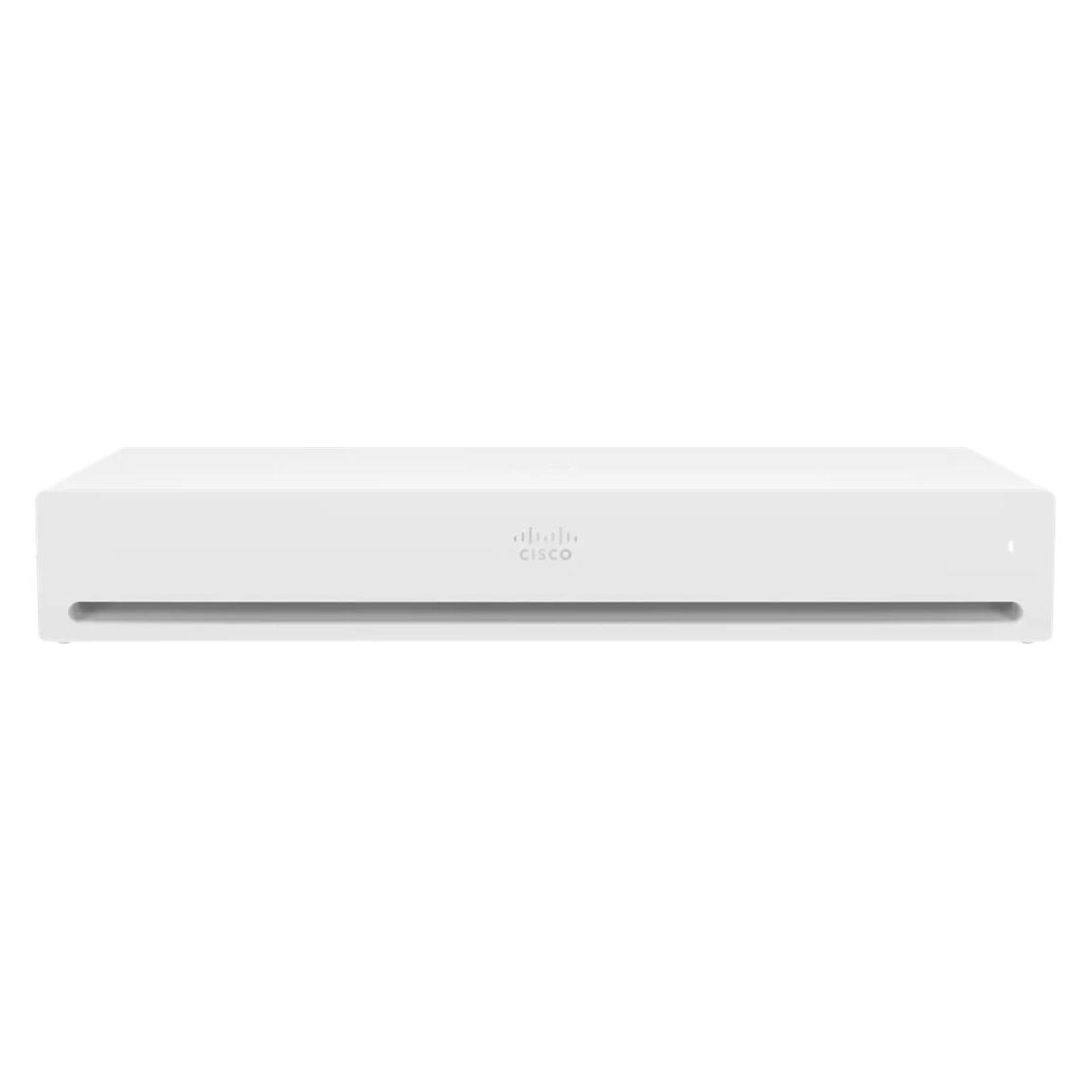
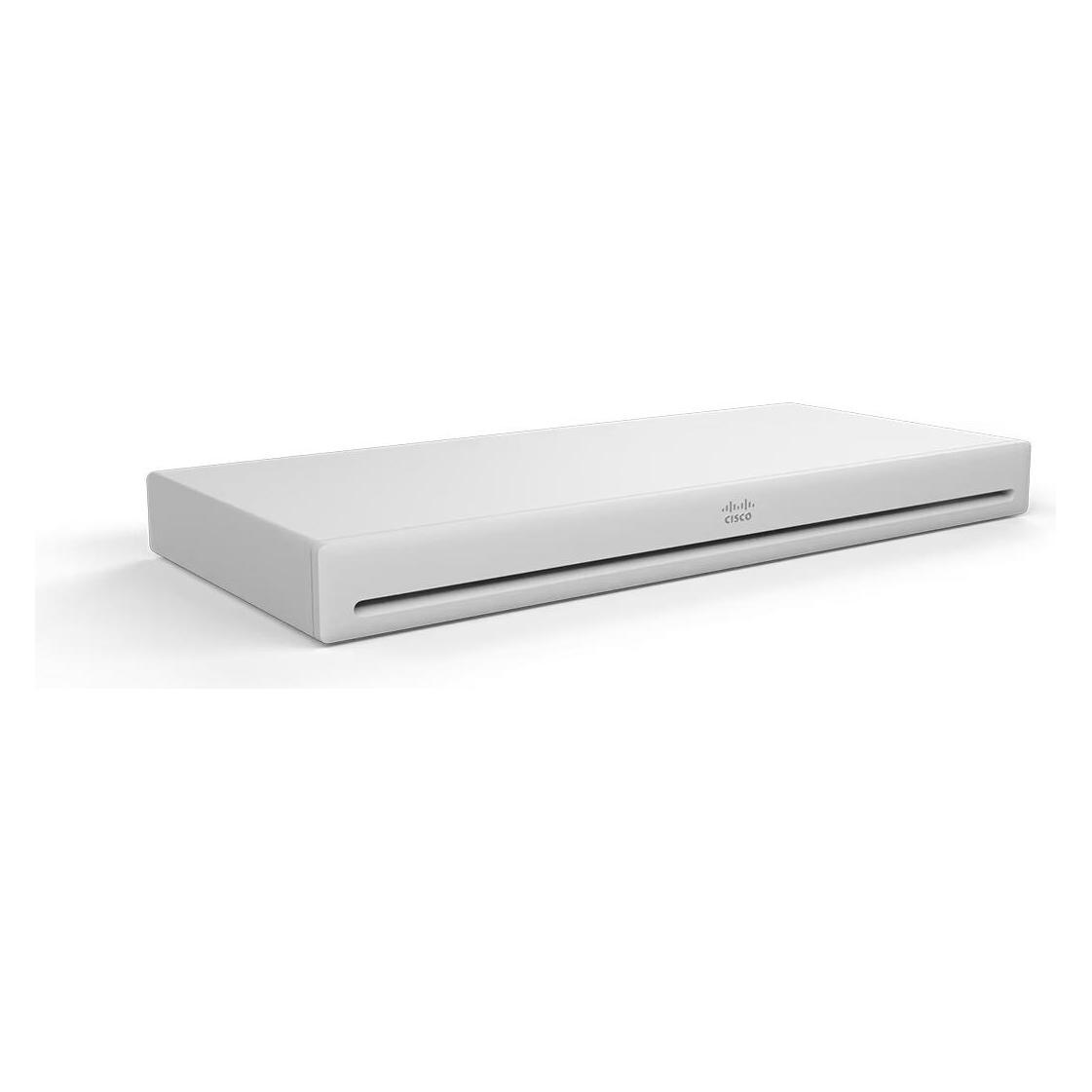
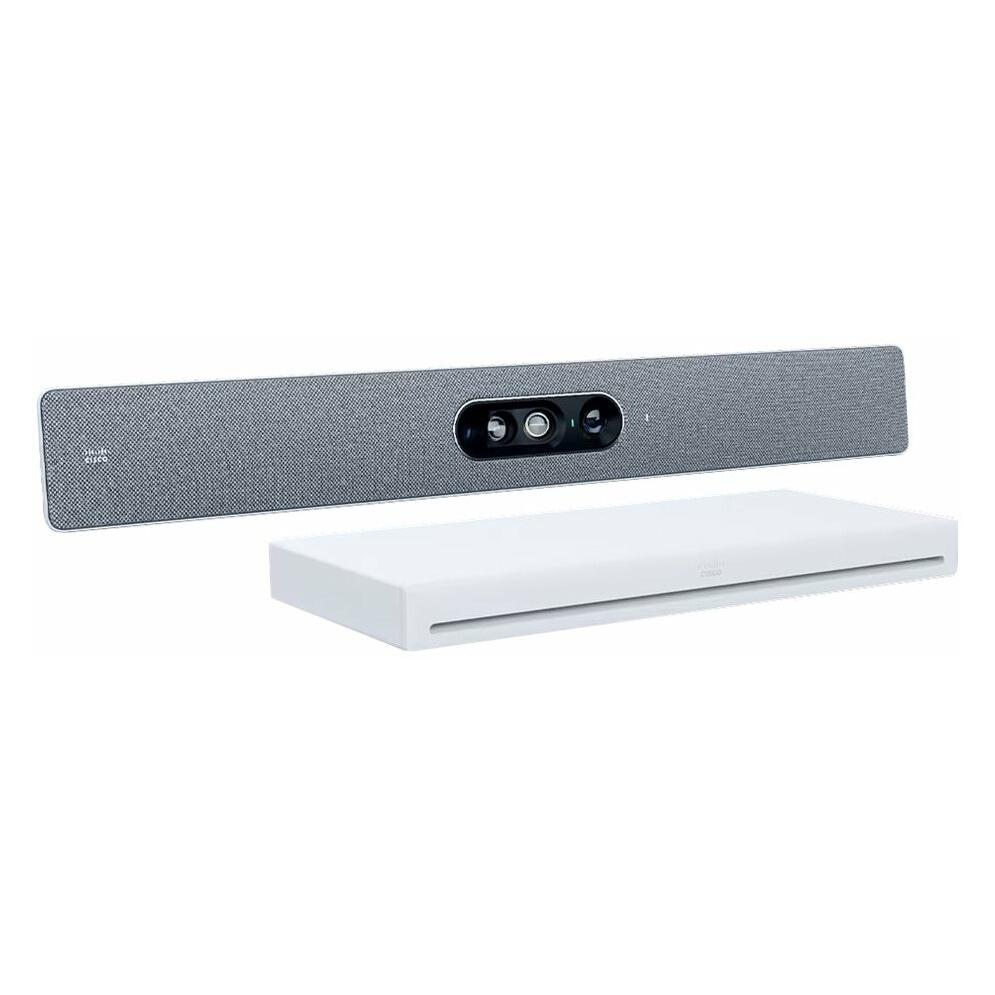
Cisco Webex Codec EQ - Videokonferenzkom, Konferenzgerät, WeissDer Cisco Webex Codec EQ ist eine hochmoderne Videokonferenzkomponente, die für professionelle Anwendungen konzipiert wurde. Mit einer beeindruckenden 5K Ultra HD Auflösung bietet dieses Gerät eine herausragende Bildqualität, die für klare und präzise Kommunikation sorgt. Die kabelgebundene Signalübertragung gewährleistet eine stabile Verbindung, während die Unterstützung von PoE (Power over Ethernet) die Installation vereinfacht und die Notwendigkeit zusätzlicher Stromquellen eliminiert. Der Codec ist optimiert und zertifiziert für die Cisco-Plattform, was eine nahtlose Integration in bestehende Systeme ermöglicht. Mit externen Anschlüssen wie HDMI ist der Codec vielseitig einsetzbar und eignet sich ideal für Konferenzräume jeder Grösse. Das schlanke Design in Weiss fügt sich harmonisch in moderne Büroumgebungen ein und trägt zur professionellen Atmosphäre bei. - 5K Ultra HD Bildauflösung für exzellente Videoqualität - Kabelgebundene Signalübertragung für stabile Verbindungen - Optimiert und zertifiziert für Cisco-Plattformen - Unterstützung von PoE für einfache Installation - Vielseitige Anschlussmöglichkeiten, einschliesslich HDMI.12829,00 €*Versand: 0,00 €Sichere Weiterleitung zum Anbieter
-
Was benötige ich für ein Cisco Webex Meeting?
Um an einem Cisco Webex Meeting teilzunehmen, benötigen Sie einen Computer, ein Tablet oder ein Smartphone mit einer stabilen Internetverbindung. Sie müssen auch die Webex-App oder -Software herunterladen und installieren, um auf das Meeting zugreifen zu können. Es wird empfohlen, ein Headset oder ein Mikrofon und Lautsprecher zu verwenden, um die Audioqualität zu verbessern. **
-
Was ist ein Webex-Meeting?
Ein Webex-Meeting ist eine Online-Konferenz, die über die Webex-Plattform von Cisco abgehalten wird. Teilnehmer können sich über das Internet verbinden und gemeinsam in Echtzeit kommunizieren, indem sie Audio- und Videokonferenzen abhalten, Bildschirminhalte teilen und gemeinsam an Dokumenten arbeiten. Webex-Meetings ermöglichen es Personen, unabhängig von ihrem Standort an Besprechungen teilzunehmen und effektiv zusammenzuarbeiten. **
-
Wie kann ich das Webex-Meeting stummschalten?
Um das Webex-Meeting stummzuschalten, kannst du entweder auf das Mikrofon-Symbol in der Meeting-Steuerleiste klicken oder die Tastenkombination "Alt + M" verwenden. Dadurch wird dein Mikrofon stummgeschaltet und andere Teilnehmer können dich nicht hören. **
-
Warum gibt es keinen Sound bei dem Webex-Meeting?
Es gibt mehrere mögliche Gründe, warum es keinen Sound bei einem Webex-Meeting geben könnte. Es könnte ein Problem mit den Audioeinstellungen des Geräts geben, wie beispielsweise ein stummgeschalteter Lautsprecher oder ein falsch konfiguriertes Audiogerät. Es könnte auch sein, dass der Host des Meetings die Audiofunktionen deaktiviert hat oder dass es allgemeine technische Probleme mit der Webex-Plattform gibt. Es ist ratsam, die Audioeinstellungen zu überprüfen, den Host zu kontaktieren und sicherzustellen, dass die neueste Version der Webex-Software verwendet wird. **
Ähnliche Suchbegriffe für Cisco-Webex-Codec-EQ
-
Cisco Webex Room Kit EQ, Konferenzgerät, SchwarzDas Cisco Room Kit EQ ist eine KI-gesteuerte Collaboration-Lösung, die eine Quad-Kamera mit mehreren Objektiven, die leistungsstarke Codec EQ-Computing-Engine und weitere Raumperipheriegeräte umfasst, um lebensechte Videokonferenzen auf jeder Plattform zu ermöglichen. Es lässt sich mit bis zu drei externen Bildschirmen integrieren und bietet eine unvergleichliche Kamera- und Audiointelligenz, um in grossen Konferenzräumen, Sitzungssälen, Schulungsräumen und Auditorien umfassendere Videokonferenzen und reichhaltige Inhaltserlebnisse zu schaffen.20969,00 €*Versand: 0,00 €Sichere Weiterleitung zum Anbieter
-
Warum höre ich keinen Ton bei dem Webex-Meeting?
Es gibt mehrere mögliche Gründe, warum du keinen Ton bei dem Webex-Meeting hörst. Es könnte sein, dass deine Lautsprecher oder Kopfhörer nicht richtig angeschlossen oder eingeschaltet sind. Es könnte auch sein, dass deine Audioeinstellungen in Webex nicht korrekt konfiguriert sind oder dass es ein Problem mit deinem Internetverbindung gibt. Überprüfe diese Faktoren und stelle sicher, dass alles richtig eingestellt ist, um den Ton zu hören. **
-
Wie kann der Kamerazugriff für ein Vorstellungsgespräch über Cisco Webex erlaubt werden?
Um den Kamerazugriff für ein Vorstellungsgespräch über Cisco Webex zu erlauben, müssen Sie sicherstellen, dass Ihre Kamera ordnungsgemäß angeschlossen und eingeschaltet ist. Überprüfen Sie die Einstellungen in der Webex-Anwendung, um sicherzustellen, dass die Kamera aktiviert ist und dass Webex Zugriff darauf hat. Wenn Sie immer noch Probleme haben, kann es hilfreich sein, die Webex-Supportseite zu konsultieren oder den technischen Support von Cisco zu kontaktieren. **
-
Wie kann ich ein Webex-Meeting im Vordergrund anzeigen lassen?
Um ein Webex-Meeting im Vordergrund anzuzeigen, kannst du den Vollbildmodus aktivieren. Klicke dazu auf das Symbol für den Vollbildmodus in der oberen rechten Ecke des Meeting-Fensters. Dadurch wird das Meeting-Fenster über andere geöffnete Anwendungen gelegt und bleibt im Vordergrund, bis du den Vollbildmodus wieder deaktivierst. **
-
Wie melde ich mich bei der Webex App für eine Videokonferenz an?
Um sich bei der Webex App für eine Videokonferenz anzumelden, müssen Sie zunächst die App auf Ihrem Gerät installieren. Anschließend öffnen Sie die App und klicken auf "Anmelden". Geben Sie Ihre Anmeldeinformationen ein, wie z.B. Ihre E-Mail-Adresse und Ihr Passwort, und klicken Sie auf "Anmelden". Sobald Sie angemeldet sind, können Sie eine Videokonferenz starten oder einer bestehenden Konferenz beitreten. **
* Alle Preise verstehen sich inklusive der gesetzlichen Mehrwertsteuer und ggf. zuzüglich Versandkosten. Die Angebotsinformationen basieren auf den Angaben des jeweiligen Shops und werden über automatisierte Prozesse aktualisiert. Eine Aktualisierung in Echtzeit findet nicht statt, so dass es im Einzelfall zu Abweichungen kommen kann. ** Hinweis: Teile dieses Inhalts wurden von KI erstellt.