Domain voip-conferencing.de kaufen?
Wir ziehen mit dem Projekt
voip-conferencing.de um.
Sind Sie am Kauf der Domain
voip-conferencing.de interessiert?
domain@kv-gmbh.de · 0541-91531010
Domain voip-conferencing.de kaufen?
Wie funktioniert Microsoft Teams Videokonferenz?
Microsoft Teams Videokonferenz ermöglicht es Benutzern, von überall aus an virtuellen Meetings teilzunehmen. Um eine Videokonferenz zu starten, können Benutzer entweder einen geplanten Termin auswählen oder sofort ein Meeting erstellen. Während des Meetings können Benutzer Video- und Audioanrufe tätigen, Bildschirme teilen, Chat-Nachrichten senden und gemeinsam an Dokumenten arbeiten. Darüber hinaus bietet Microsoft Teams Funktionen wie Hintergrundunschärfe, Live-Untertitel und die Möglichkeit, Aufnahmen von Meetings zu machen. **
Warum geht die Kamera in Microsoft Teams einfach so im Meeting an?
Die Kamera in Microsoft Teams kann automatisch aktiviert werden, wenn die Einstellungen für Videoanrufe oder Meetings so konfiguriert sind. Dies kann beispielsweise der Fall sein, wenn die Option "Kamera automatisch starten" aktiviert ist oder wenn das Meeting von einem Organisator gestartet wird, der die Kamera standardmäßig aktiviert hat. Es ist auch möglich, dass die Kamera von anderen Teilnehmern im Meeting aktiviert wird, wenn sie ihre Kamera einschalten. **

Ähnliche Suchbegriffe für Microsoft-Teams-Audio-Conferencing
Top-Angebote
Produkte zum Begriff Microsoft-Teams-Audio-Conferencing:
-
Microsoft Teams Audio Conferencing with dial-out to USA/CAN (NCE)Wichtiger Lizenzhinweis: Die Microsoft Teams Audio Conferencing with dial-out to USA/CAN (NCE) Lizenz wird als Zusatz zu einem geeigneten Microsoft 365-, Office 365- oder Teams-Plan eingesetzt. Eine Microsoft Teams Lizenz ist für die Nutzung erforderlich. Microsoft Teams Audio Conferencing with dial-out to USA/CAN (NCE) Erweitern Sie Microsoft Teams um Audio Conferencing mit Einwahlmöglichkeiten sowie Dial-out-Minuten für Rufnummern in den USA und Kanada. Audio Conferencing für Microsoft Teams Mit Microsoft Teams Audio Conferencing with dial-out to USA/CAN (NCE) können Teilnehmer einem Teams-Meeting über eine Telefonnummer und Konferenz-ID beitreten. Microsoft unterstützt dabei sowohl die telefonische Einwahl als auch Dial-out-Funktionen innerhalb von Teams. Der Add-on umfasst unbegrenzte gebührenpflichtige Dial-in-Minuten sowie 60 Dial-out-Minuten pro Benutzer und Monat zu Telefonnummern in den USA und Kanada. Die Dial-out-Minuten werden auf Tenant-Ebene gemeinsam genutzt. Zusätzlich ist Operator Connect Conferencing enthalten. Sie möchten weitere Microsoft Software kaufen ? Entdecken Sie weitere Microsoft Lösungen für Kommunikation, Zusammenarbeit und professionelle Unternehmensumgebungen. Vorteile im Überblick Telefonische Einwahl Teilnehmer können über eine bereitgestellte Telefonnummer und Konferenz-ID an unterstützten Teams-Meetings teilnehmen. 60 Dial-out-Minuten Enthalten sind 60 Dial-out-Minuten pro Benutzer und Monat zu Rufnummern in den USA und Kanada, die auf Tenant-Ebene gepoolt werden. Teams-Erweiterung Der Add-on ergänzt eine vorhandene geeignete Microsoft Teams Lizenz um zusätzliche Audio-Conferencing-Funktionen.22,95 €*Versand: 0,00 €Sichere Weiterleitung zum Anbieter
-
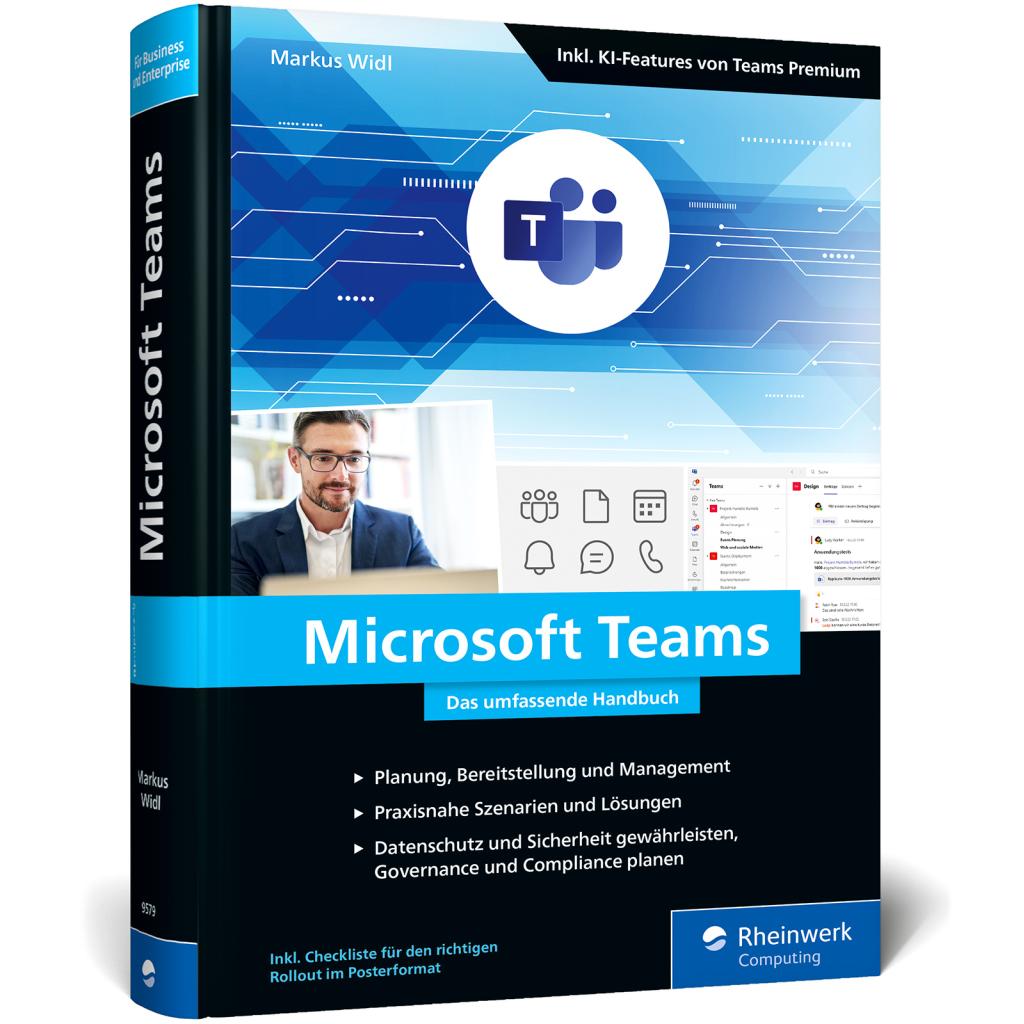
Widl, Markus: Microsoft TeamsMicrosoft Teams , Mit Teams zum Modern Workplace. Das umfassende Handbuch zu Planung, Bereitstellung und Management. Inkl. Datenschutz und KI , Sport-Gewindefahrwerk > Sportfederung , Erscheinungsjahr: 20240108, Produktform: Leinen, Titel der Reihe: Rheinwerk Computing##, Autoren: Widl, Markus, Seitenzahl/Blattzahl: 921, Themenüberschrift: BUSINESS & ECONOMICS / Business Communication / Meetings & Presentations, Keyword: Administration; Collaboration mit Office; Datenschutz; Governance Compliance; Hand-Buch Bücher Lernen Kurse Beruf; Implementierung; MS Office; MS Teams; Microsoft 365; Microsoft-MVP; Modern Workplace; Prüfung MS-700; Teamwork; Windows; Workshops Tutorials Ausbildung; teams buch, Fachschema: Kommunikation (Unternehmen)~Unternehmenskommunikation, Fachkategorie: Computernetzwerke und maschinelle Kommunikation, Sprache: Deutsch, Warengruppe: HC/Datenkommunikation/Netze/Mailboxen, Fachkategorie: Businesskommunikation und -präsentation, UNSPSC: 49019900, Warenverzeichnis für die Außenhandelsstatistik: 49019900, Verlag: Rheinwerk Verlag GmbH, Verlag: Rheinwerk Verlag GmbH, Verlag: Rheinwerk Verlag GmbH, Länge: 246, Breite: 179, Höhe: 56, Gewicht: 1848, Produktform: Gebunden, Genre: Mathematik/Naturwissenschaften/Technik/Medizin, Genre: Mathematik/Naturwissenschaften/Technik/Medizin,59,90 €*Versand: 0,00 €Sichere Weiterleitung zum Anbieter


-
Wie funktioniert eine Videokonferenz mit Microsoft Teams?
Eine Videokonferenz mit Microsoft Teams funktioniert, indem die Teilnehmer über ihre Computer oder Mobilgeräte miteinander verbunden werden. Jeder Teilnehmer kann sein Video und Audio einschalten, um sich gegenseitig zu sehen und zu hören. Es gibt auch Funktionen wie Bildschirmfreigabe und Chat, um die Zusammenarbeit während der Konferenz zu erleichtern. **
-
Wie kann ich in Microsoft Teams eine Umrahmung in einer Konferenz erstellen?
Um eine Umrahmung in einer Konferenz in Microsoft Teams zu erstellen, kannst du den Präsentationsmodus verwenden. Klicke dazu auf das Symbol "Teilen" und wähle "Fenster" aus. Wähle das Fenster aus, das du umrahmen möchtest, und klicke dann auf "Teilen". Dadurch wird das ausgewählte Fenster für alle Teilnehmer sichtbar und umrahmt angezeigt. **
-
Wie kann eine Audio-Konferenz effektiv genutzt werden, um Teams und Kollegen miteinander zu verbinden und zusammenzuarbeiten?
Eine Audio-Konferenz ermöglicht es Teams und Kollegen, sich regelmäßig auszutauschen und zu kommunizieren, auch wenn sie sich an verschiedenen Standorten befinden. Durch klare Agenda und Struktur können Diskussionen fokussiert und produktiv gestaltet werden. Zudem können wichtige Entscheidungen getroffen und Aufgaben verteilt werden, um die Zusammenarbeit zu fördern. **
-
Warum können die anderen bei einer Konferenz in Microsoft Teams mein Video nicht sehen?
Es gibt mehrere mögliche Gründe, warum andere Teilnehmer bei einer Konferenz in Microsoft Teams dein Video nicht sehen können. Es könnte sein, dass deine Kamera nicht richtig konfiguriert ist oder nicht korrekt angeschlossen ist. Es ist auch möglich, dass du deine Kamera in den Einstellungen von Microsoft Teams deaktiviert hast. Überprüfe diese Einstellungen und stelle sicher, dass deine Kamera ordnungsgemäß funktioniert. **


Warum funktioniert der Audio von Teams nicht?
Es gibt verschiedene mögliche Gründe, warum der Audio von Teams nicht funktioniert. Es könnte ein Problem mit den Audioeinstellungen des Geräts geben, wie beispielsweise ein deaktiviertes Mikrofon oder falsch konfigurierte Lautsprecher. Es könnte auch an einer schlechten Internetverbindung liegen, die zu Verzögerungen oder Aussetzern beim Audio führt. Es ist auch möglich, dass es ein technisches Problem mit der Teams-Anwendung selbst gibt, das behoben werden muss. **
Kann man ein Zoom-Microsoft-Teams-Meeting mit Hilfe einer Bildschirmaufnahme auf dem iPhone aufnehmen?
Ja, es ist möglich, ein Zoom- oder Microsoft Teams-Meeting auf dem iPhone mit Hilfe einer Bildschirmaufnahme aufzunehmen. Dazu musst du die Bildschirmaufnahme-Funktion auf deinem iPhone aktivieren und dann das Meeting starten. Die Bildschirmaufnahme wird dann alles aufzeichnen, was auf deinem Bildschirm passiert, einschließlich des Meetings. **
Top-Angebote
Produkte zum Begriff Microsoft-Teams-Audio-Conferencing:
-
Microsoft Teams Rooms Pro without Audio Conferencing (NCE)Microsoft Teams Rooms Pro without Audio Conferencing (NCE) – Moderne und intelligente Besprechungsräume Microsoft Teams Rooms Pro without Audio Conferencing (NCE) bietet erweiterte Funktionen für moderne Microsoft Teams-Besprechungsräume. Die Lösung unterstützt Unternehmen dabei, hybride Meetings professioneller zu gestalten und Besprechungsräume zentral zu verwalten. Intelligente Audio- und Videofunktionen, moderne Meeting-Layouts sowie umfangreiche Verwaltungsoptionen ermöglichen eine einheitliche und komfortable Meeting-Erfahrung. Teams Rooms Pro eignet sich für Besprechungsräume unterschiedlicher Größe und unterstützt die Zusammenarbeit zwischen Teilnehmern vor Ort und remote. IT-Administratoren erhalten gleichzeitig zentrale Möglichkeiten zur Überwachung, Konfiguration und Verwaltung der eingesetzten Raumgeräte. Intelligente Meetings Verbessern Sie hybride Besprechungen mit modernen Audio- und Videofunktionen und schaffen Sie eine einheitliche Meeting-Umgebung. Zentrale Verwaltung Überwachen und verwalten Sie Teams Rooms und kompatible Geräte zentral über die Microsoft-Umgebung. Hybride Zusammenarbeit Schaffen Sie Besprechungsräume, in denen Teilnehmer unabhängig von ihrem Standort effektiv zusammenarbeiten können. Die wichtigsten Funktionen Intelligentes Audio und Video Nutzen Sie intelligente Audio- und Videofunktionen für hochwertige hybride Besprechungen und eine bessere Einbindung aller Teilnehmer. Front Row und moderne Layouts Nutzen Sie moderne Teams Rooms-Layouts, um Teilnehmer und Besprechungsinhalte übersichtlich und ansprechend darzustellen. Dual-Screen-Unterstützung Unterstützen Sie kompatible Räume mit zwei Bildschirmen für eine übersichtliche Darstellung von Teilnehmern und Inhalten. One-Touch Join Ermöglichen Sie eine schnelle und komfortable Teilnahme an geplanten Teams-Besprechungen direkt über den Besprechungsraum. Remote-Verwaltung Konfigurieren und verwalten Sie unterstützte Teams Rooms-Geräte aus der Ferne und reduzieren Sie den administrativen Aufwand. Geräteüberwachung Behalten Sie den Zustand Ihrer Besprechungsräume und angeschlossenen Geräte zentral im Blick. Geräteanalyse Nutzen Sie Informationen über Raumgeräte und deren Zustand, um die Verwaltung und Zuverlässigkeit Ihrer Teams Rooms-Umgebung zu verbessern. Remote PTZ-Steuerung Steuern Sie kompatible PTZ-Kameras während Besprechungen aus der Ferne und passen Sie die Kameraausrichtung flexibel an. Flexible Meeting-Funktionen Funktion Beschreibung Teams-Besprechungen Nehmen Sie an geplanten und spontanen Microsoft Teams-Besprechungen direkt über Teams Rooms teil. Proximity Join Verbinden Sie persönliche Geräte komfortabel mit einem Teams Rooms-System in der Nähe. Meeting-ID Nehmen Sie über die entsprechende Meeting-ID an Besprechungen teil. Gastbeitritt Unterstützen Sie auf kompatiblen Geräten den Beitritt zu externen Besprechungen wie Zoom oder Webex. Verwaltung und Sicherheit Zentrale Administration Verwalten Sie Teams Rooms und die zugehörigen Geräte zentral und behalten Sie den Überblick über Ihre Raumumgebung. Proaktive Überwachung Überwachen Sie Raumgeräte und erkennen Sie mögliche Probleme frühzeitig, um die Verfügbarkeit der Besprechungsräume zu unterstützen. Sicherheitsfunktionen Unterstützen Sie eine kontrollierte Teams Rooms-Umgebung mit zentralen Verwaltungs- und Sicherheitsmöglichkeiten. Wichtiger Hinweis: Bei Microsoft Teams Rooms Pro without Audio Conferencing (NCE) handelt es sich um die Teams Rooms Pro-Variante ohne Audio Conferencing . Audio Conferencing ist in diesem Produkt nicht enthalten.457,95 €*Versand: 0,00 €Sichere Weiterleitung zum Anbieter
-
Microsoft Teams Rooms Pro without Audio Conferencing - NPO (NCE)Microsoft Teams Rooms Pro without Audio Conferencing – NPO (NCE) – Intelligente und sichere Besprechungsräume Microsoft Teams Rooms Pro without Audio Conferencing – NPO (NCE) bietet fortschrittliche Funktionen für moderne Microsoft Teams-Besprechungsräume und unterstützt Unternehmen dabei, hybride Meetings intelligenter, sicherer und einfacher zu verwalten. Die Lösung kombiniert KI-gestützte Audio- und Videofunktionen mit erweiterten Meeting-Erlebnissen sowie zentralen Verwaltungs- und Sicherheitsfunktionen. Mit Teams Rooms Pro können Besprechungsräume unterschiedlicher Größe zentral verwaltet und für hybride Zusammenarbeit optimiert werden. Die Lösung unterstützt intelligente Gerätefunktionen, inklusive KI-gestützter Audio- und Videoerlebnisse, und bietet erweiterte Möglichkeiten für die Verwaltung und Überwachung der eingesetzten Raumgeräte. Der hier angebotene Tarif ist die Variante ohne Audio Conferencing . Microsoft führt „Microsoft Teams Rooms Pro without Audio Conferencing“ als eigenständige Lizenzvariante. Die Teams Rooms Pro-Funktionen für Besprechungsräume und Geräteverwaltung bleiben dabei erhalten. KI-gestützte Meetings Optimieren Sie hybride Besprechungen mit intelligenten Audio- und Videofunktionen sowie modernen Meeting-Erlebnissen. Flexible Raumgrößen Skalieren Sie Teams Rooms für unterschiedliche Raumgrößen und Anforderungen und schaffen Sie einheitliche hybride Meeting-Erlebnisse. Zentrale Raumverwaltung Überwachen und verwalten Sie Teams Rooms und angeschlossene Geräte zentral über die cloudbasierte Verwaltungsumgebung. Die wichtigsten Funktionen von Teams Rooms Pro Intelligentes Audio und Video Nutzen Sie KI-gestützte Audio- und Videofunktionen für hochwertigere hybride Meetings. Teams Rooms Pro unterstützt unter anderem intelligente Gerätefunktionen und moderne Audio- und Videoerlebnisse. Inklusive Video-Layouts Verbessern Sie die Einbindung von Teilnehmern mit modernen und inklusiven Video-Layouts, die speziell für hybride Besprechungen entwickelt wurden. Front Row und große Galerie Nutzen Sie erweiterte Meeting-Layouts wie Front Row und die große Galerie, um Teilnehmer und Inhalte übersichtlich im Besprechungsraum darzustellen. Dual-Screen-Unterstützung Unterstützen Sie Besprechungsräume mit zwei Bildschirmen und schaffen Sie dadurch mehr Platz für Teilnehmer, Inhalte und Meeting-Informationen. Remote-Raumverwaltung Verwalten Sie kompatible Teams Rooms-Geräte aus der Ferne und behalten Sie den Zustand der Raumtechnik zentral im Blick. KI-gestütztes Gerätemanagement Nutzen Sie erweiterte Verwaltungsfunktionen, die Überwachung, Aktualisierung und Problemerkennung unterstützen und dadurch den laufenden Betrieb vereinfachen. Erweiterte Verwaltung und Sicherheit Zentrale Verwaltungsplattform Teams Rooms Pro bietet ein zentrales Portal für die Verwaltung von Besprechungsräumen und Geräten und unterstützt IT-Teams bei der Überwachung der Raumumgebung. Geräteüberwachung Überwachen Sie den Zustand von Raumgeräten und Peripheriegeräten und erhalten Sie detaillierte Informationen für die Verwaltung Ihrer Teams Rooms-Umgebung. Remote-Konfiguration Konfigurieren und verwalten Sie unterstützte Raumgeräte aus der Ferne, ohne jedes Gerät einzeln vor Ort administrieren zu müssen. Geräteanalyse Erhalten Sie Einblicke in Raumzustand, Nutzung und Gerätezuverlässigkeit und unterstützen Sie damit eine proaktive Verwaltung Ihrer Besprechungsräume. Weitere Funktionen für moderne Teams Rooms Funktion Beschreibung Teilnahme an Teams-Besprechungen Teilnahme über One-Touch Join, Proximity Join oder Meeting-ID sowie Starten von Ad-hoc-Besprechungen aus dem Raum. Zoom- und Webex-Teilnahme Direkter Gastbeitritt zu unterstützten Zoom- und Webex-Besprechungen. Teams-Clouds Unterstützung für die Teilnahme an Besprechungen über verschiedene Teams-Clouds. Room Check-in Unterstützung des Raum-Check-ins über Teams Panels. Chat und Loop Unterstützung moderner Meeting-Funktionen wie Chat und Loop-Komponenten. Remote PTZ-Steuerung Unterstützung der Fernsteuerung kompatibler PTZ-Kameras in Teams Rooms. ITSM-Integration Integration von IT-Service-Management-Prozessen zur Unterstützung der Raumverwaltung und Störungsbearbeitung. Sicherheit und Compliance Microsoft Teams Rooms Pro bietet neben den erweiterten Meeting-Funktionen auch zusätzliche Sicherheits- und Verwaltungsfunktionen. Dazu gehören unter anderem Microsoft Entra Conditional Access, Remote-Konfiguration, Geräteüberwachung und detaillierte Geräteanalysen. Wichtiger Hinweis zur Lizenz: Dieses Produkt ist die Variante Microsoft Teams Rooms Pro ohne Audio Conferencing . Microsoft führt „Microsoft Teams Rooms Pro without Audio Conferencing“ als separaten Lizenztyp. Für moderne hybride Arbeitsumgebungen Microsoft Teams Rooms Pro without Audio Conferencing unterstützt Unternehmen dabei, Besprechungsräume für hybride Zusammenarbeit zu modernisieren. Die Kombination aus intelligenten Meeting-Funktionen, inklusiven Video-Layouts, zentraler Raumverwaltung und KI-ge...128,95 €*Versand: 0,00 €Sichere Weiterleitung zum Anbieter
-
Microsoft Teams Audio Conferencing with dial-out to USA/CAN (NCE)Wichtiger Lizenzhinweis: Die Microsoft Teams Audio Conferencing with dial-out to USA/CAN (NCE) Lizenz wird als Zusatz zu einem geeigneten Microsoft 365-, Office 365- oder Teams-Plan eingesetzt. Eine Microsoft Teams Lizenz ist für die Nutzung erforderlich. Microsoft Teams Audio Conferencing with dial-out to USA/CAN (NCE) Erweitern Sie Microsoft Teams um Audio Conferencing mit Einwahlmöglichkeiten sowie Dial-out-Minuten für Rufnummern in den USA und Kanada. Audio Conferencing für Microsoft Teams Mit Microsoft Teams Audio Conferencing with dial-out to USA/CAN (NCE) können Teilnehmer einem Teams-Meeting über eine Telefonnummer und Konferenz-ID beitreten. Microsoft unterstützt dabei sowohl die telefonische Einwahl als auch Dial-out-Funktionen innerhalb von Teams. Der Add-on umfasst unbegrenzte gebührenpflichtige Dial-in-Minuten sowie 60 Dial-out-Minuten pro Benutzer und Monat zu Telefonnummern in den USA und Kanada. Die Dial-out-Minuten werden auf Tenant-Ebene gemeinsam genutzt. Zusätzlich ist Operator Connect Conferencing enthalten. Sie möchten weitere Microsoft Software kaufen ? Entdecken Sie weitere Microsoft Lösungen für Kommunikation, Zusammenarbeit und professionelle Unternehmensumgebungen. Vorteile im Überblick Telefonische Einwahl Teilnehmer können über eine bereitgestellte Telefonnummer und Konferenz-ID an unterstützten Teams-Meetings teilnehmen. 60 Dial-out-Minuten Enthalten sind 60 Dial-out-Minuten pro Benutzer und Monat zu Rufnummern in den USA und Kanada, die auf Tenant-Ebene gepoolt werden. Teams-Erweiterung Der Add-on ergänzt eine vorhandene geeignete Microsoft Teams Lizenz um zusätzliche Audio-Conferencing-Funktionen.22,95 €*Versand: 0,00 €Sichere Weiterleitung zum Anbieter
-
Widl, Markus: Microsoft TeamsMicrosoft Teams , Mit Teams zum Modern Workplace. Das umfassende Handbuch zu Planung, Bereitstellung und Management. Inkl. Datenschutz und KI , Sport-Gewindefahrwerk > Sportfederung , Erscheinungsjahr: 20240108, Produktform: Leinen, Titel der Reihe: Rheinwerk Computing##, Autoren: Widl, Markus, Seitenzahl/Blattzahl: 921, Themenüberschrift: BUSINESS & ECONOMICS / Business Communication / Meetings & Presentations, Keyword: Administration; Collaboration mit Office; Datenschutz; Governance Compliance; Hand-Buch Bücher Lernen Kurse Beruf; Implementierung; MS Office; MS Teams; Microsoft 365; Microsoft-MVP; Modern Workplace; Prüfung MS-700; Teamwork; Windows; Workshops Tutorials Ausbildung; teams buch, Fachschema: Kommunikation (Unternehmen)~Unternehmenskommunikation, Fachkategorie: Computernetzwerke und maschinelle Kommunikation, Sprache: Deutsch, Warengruppe: HC/Datenkommunikation/Netze/Mailboxen, Fachkategorie: Businesskommunikation und -präsentation, UNSPSC: 49019900, Warenverzeichnis für die Außenhandelsstatistik: 49019900, Verlag: Rheinwerk Verlag GmbH, Verlag: Rheinwerk Verlag GmbH, Verlag: Rheinwerk Verlag GmbH, Länge: 246, Breite: 179, Höhe: 56, Gewicht: 1848, Produktform: Gebunden, Genre: Mathematik/Naturwissenschaften/Technik/Medizin, Genre: Mathematik/Naturwissenschaften/Technik/Medizin,59,90 €*Versand: 0,00 €Sichere Weiterleitung zum Anbieter
-
Wie funktioniert Microsoft Teams Videokonferenz?
Microsoft Teams Videokonferenz ermöglicht es Benutzern, von überall aus an virtuellen Meetings teilzunehmen. Um eine Videokonferenz zu starten, können Benutzer entweder einen geplanten Termin auswählen oder sofort ein Meeting erstellen. Während des Meetings können Benutzer Video- und Audioanrufe tätigen, Bildschirme teilen, Chat-Nachrichten senden und gemeinsam an Dokumenten arbeiten. Darüber hinaus bietet Microsoft Teams Funktionen wie Hintergrundunschärfe, Live-Untertitel und die Möglichkeit, Aufnahmen von Meetings zu machen. **
-
Warum geht die Kamera in Microsoft Teams einfach so im Meeting an?
Die Kamera in Microsoft Teams kann automatisch aktiviert werden, wenn die Einstellungen für Videoanrufe oder Meetings so konfiguriert sind. Dies kann beispielsweise der Fall sein, wenn die Option "Kamera automatisch starten" aktiviert ist oder wenn das Meeting von einem Organisator gestartet wird, der die Kamera standardmäßig aktiviert hat. Es ist auch möglich, dass die Kamera von anderen Teilnehmern im Meeting aktiviert wird, wenn sie ihre Kamera einschalten. **
-
Wie funktioniert eine Videokonferenz mit Microsoft Teams?
Eine Videokonferenz mit Microsoft Teams funktioniert, indem die Teilnehmer über ihre Computer oder Mobilgeräte miteinander verbunden werden. Jeder Teilnehmer kann sein Video und Audio einschalten, um sich gegenseitig zu sehen und zu hören. Es gibt auch Funktionen wie Bildschirmfreigabe und Chat, um die Zusammenarbeit während der Konferenz zu erleichtern. **
-
Wie kann ich in Microsoft Teams eine Umrahmung in einer Konferenz erstellen?
Um eine Umrahmung in einer Konferenz in Microsoft Teams zu erstellen, kannst du den Präsentationsmodus verwenden. Klicke dazu auf das Symbol "Teilen" und wähle "Fenster" aus. Wähle das Fenster aus, das du umrahmen möchtest, und klicke dann auf "Teilen". Dadurch wird das ausgewählte Fenster für alle Teilnehmer sichtbar und umrahmt angezeigt. **
Ähnliche Suchbegriffe für Microsoft-Teams-Audio-Conferencing
-
Wie kann eine Audio-Konferenz effektiv genutzt werden, um Teams und Kollegen miteinander zu verbinden und zusammenzuarbeiten?
Eine Audio-Konferenz ermöglicht es Teams und Kollegen, sich regelmäßig auszutauschen und zu kommunizieren, auch wenn sie sich an verschiedenen Standorten befinden. Durch klare Agenda und Struktur können Diskussionen fokussiert und produktiv gestaltet werden. Zudem können wichtige Entscheidungen getroffen und Aufgaben verteilt werden, um die Zusammenarbeit zu fördern. **
-
Warum können die anderen bei einer Konferenz in Microsoft Teams mein Video nicht sehen?
Es gibt mehrere mögliche Gründe, warum andere Teilnehmer bei einer Konferenz in Microsoft Teams dein Video nicht sehen können. Es könnte sein, dass deine Kamera nicht richtig konfiguriert ist oder nicht korrekt angeschlossen ist. Es ist auch möglich, dass du deine Kamera in den Einstellungen von Microsoft Teams deaktiviert hast. Überprüfe diese Einstellungen und stelle sicher, dass deine Kamera ordnungsgemäß funktioniert. **
-
Warum funktioniert der Audio von Teams nicht?
Es gibt verschiedene mögliche Gründe, warum der Audio von Teams nicht funktioniert. Es könnte ein Problem mit den Audioeinstellungen des Geräts geben, wie beispielsweise ein deaktiviertes Mikrofon oder falsch konfigurierte Lautsprecher. Es könnte auch an einer schlechten Internetverbindung liegen, die zu Verzögerungen oder Aussetzern beim Audio führt. Es ist auch möglich, dass es ein technisches Problem mit der Teams-Anwendung selbst gibt, das behoben werden muss. **
-
Kann man ein Zoom-Microsoft-Teams-Meeting mit Hilfe einer Bildschirmaufnahme auf dem iPhone aufnehmen?
Ja, es ist möglich, ein Zoom- oder Microsoft Teams-Meeting auf dem iPhone mit Hilfe einer Bildschirmaufnahme aufzunehmen. Dazu musst du die Bildschirmaufnahme-Funktion auf deinem iPhone aktivieren und dann das Meeting starten. Die Bildschirmaufnahme wird dann alles aufzeichnen, was auf deinem Bildschirm passiert, einschließlich des Meetings. **
* Alle Preise verstehen sich inklusive der gesetzlichen Mehrwertsteuer und ggf. zuzüglich Versandkosten. Die Angebotsinformationen basieren auf den Angaben des jeweiligen Shops und werden über automatisierte Prozesse aktualisiert. Eine Aktualisierung in Echtzeit findet nicht statt, so dass es im Einzelfall zu Abweichungen kommen kann. ** Hinweis: Teile dieses Inhalts wurden von KI erstellt.